 哔咔漫画
哔咔漫画先确认一件事:从官网下载
安装漫画类软件最怕的不是操作麻烦,而是装到来源不明的安装包。网络上有很多二次打包的版本,体积异常、夹带组件,装完之后手机变卡、弹广告,最后还得花时间清理。所以第一步很简单:直接访问官网 www.picacgy.cn,在首页点击下载按钮进入下载页,从那里获取安装包。
建议顺手把官网地址收藏到浏览器书签,以后更新版本不用重新搜索,也避免搜到仿冒站点。
安卓设备安装步骤
安卓的流程比 iOS 自由一些,但多了一步权限确认,很多人卡在这一步以为是安装失败。
- 用手机浏览器打开 www.picacgy.cn,点页面上的下载按钮,进入下载页;
- 选择安卓版本,等待安装包下载完成,浏览器会提示"文件已下载";
- 在通知栏或文件管理器中点击该安装包,系统会提示"未知来源应用";
- 按提示前往设置,允许当前浏览器安装应用(不同品牌叫法不同,一般在"安装未知应用"或"外部来源应用"里);
- 返回继续安装,等待进度条走完,桌面出现图标即安装成功。
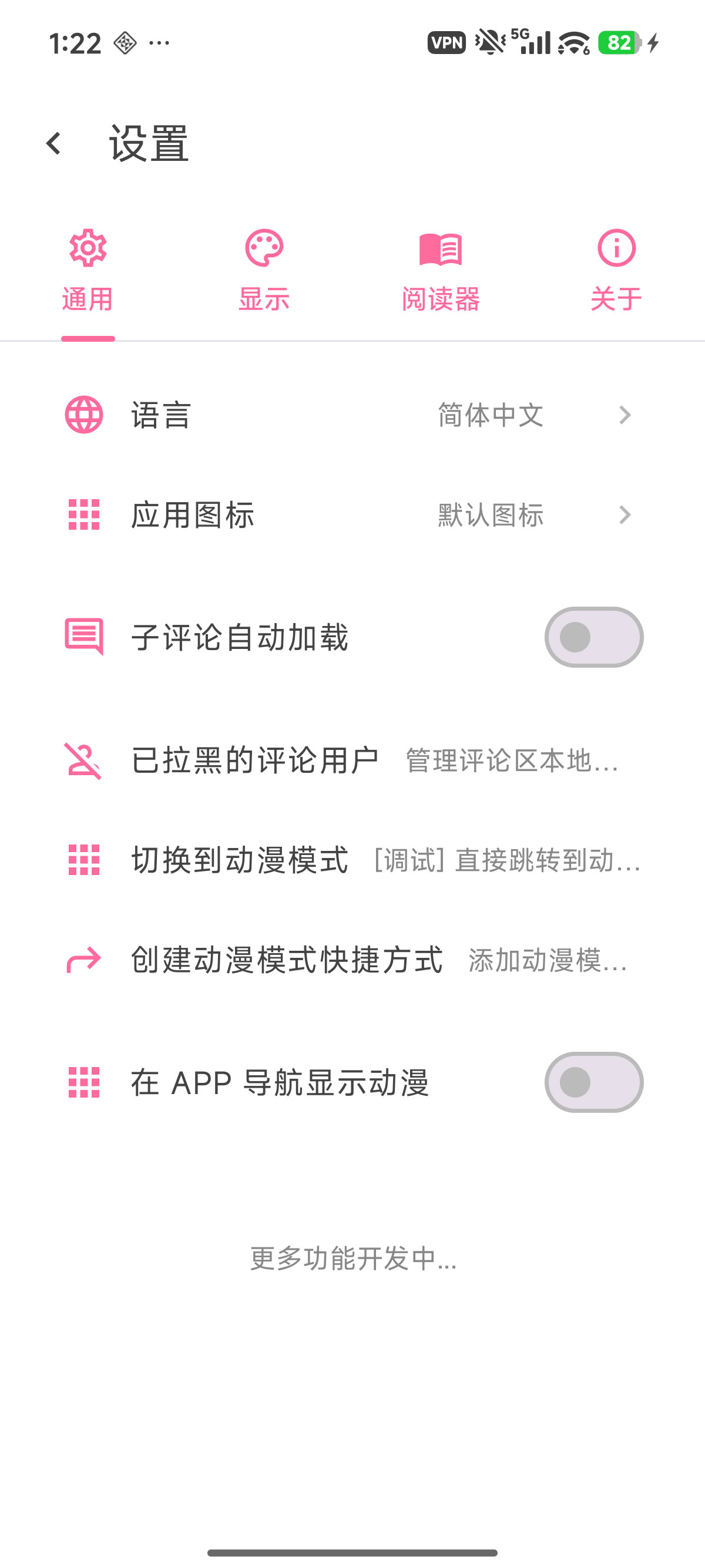
安装完成后第一次打开,建议先在阅读设置里把翻页方式和亮度调一遍,后面看漫画会舒服很多。
安装时提示"应用存在风险"怎么办
这是部分安卓系统对非应用商店来源安装包的常规提醒,并非安装包本身有问题。确认安装包来源是官网之后,选择"仍要安装"即可继续。如果提示的是"解析包出现问题",通常是下载过程不完整,删除旧文件重新下载一次通常就能解决。
iOS 设备安装步骤
iOS 对安装来源的限制更严格,流程和安卓不太一样,需要在设置里手动信任一次。
- 使用 Safari 打开官网 www.picacgy.cn,进入下载页选择 iOS 版本;
- 按页面提示完成安装,回到桌面会看到一个正在下载的图标;
- 如果点击图标提示"未受信任的企业级开发者",进入"设置 - 通用 - VPN与设备管理";
- 找到对应的描述文件,点击"信任",之后再打开应用就能正常运行。
如果安装后图标一直处于灰色等待状态,通常是网络波动导致下载中断,连上稳定的 Wi-Fi 重新走一遍流程即可。
安装完成后建议做的三件事
一、注册并登录账号
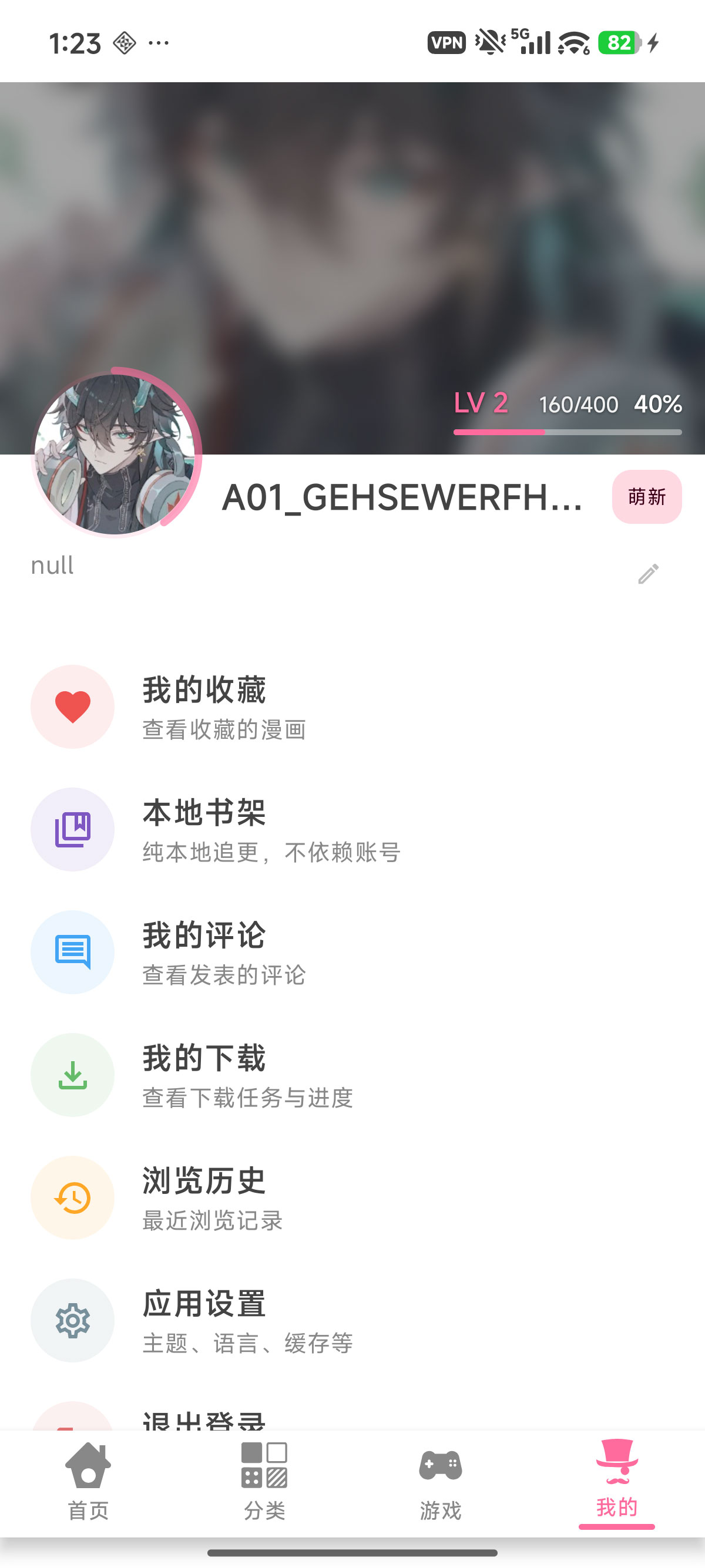
登录之后书架、收藏和阅读进度会跟随账号同步。v3.6.0 之后支持阅读记录云端同步,换手机或者平板继续看的时候,不用再一话一话翻回去找位置。
二、调整阅读设置
进入阅读设置,按习惯选择纵向或横向翻页,调节亮度和背景色。喜欢睡前看的把亮度调低一些,配合夜间模式,长时间阅读眼睛负担会小很多。
三、了解分流切换入口
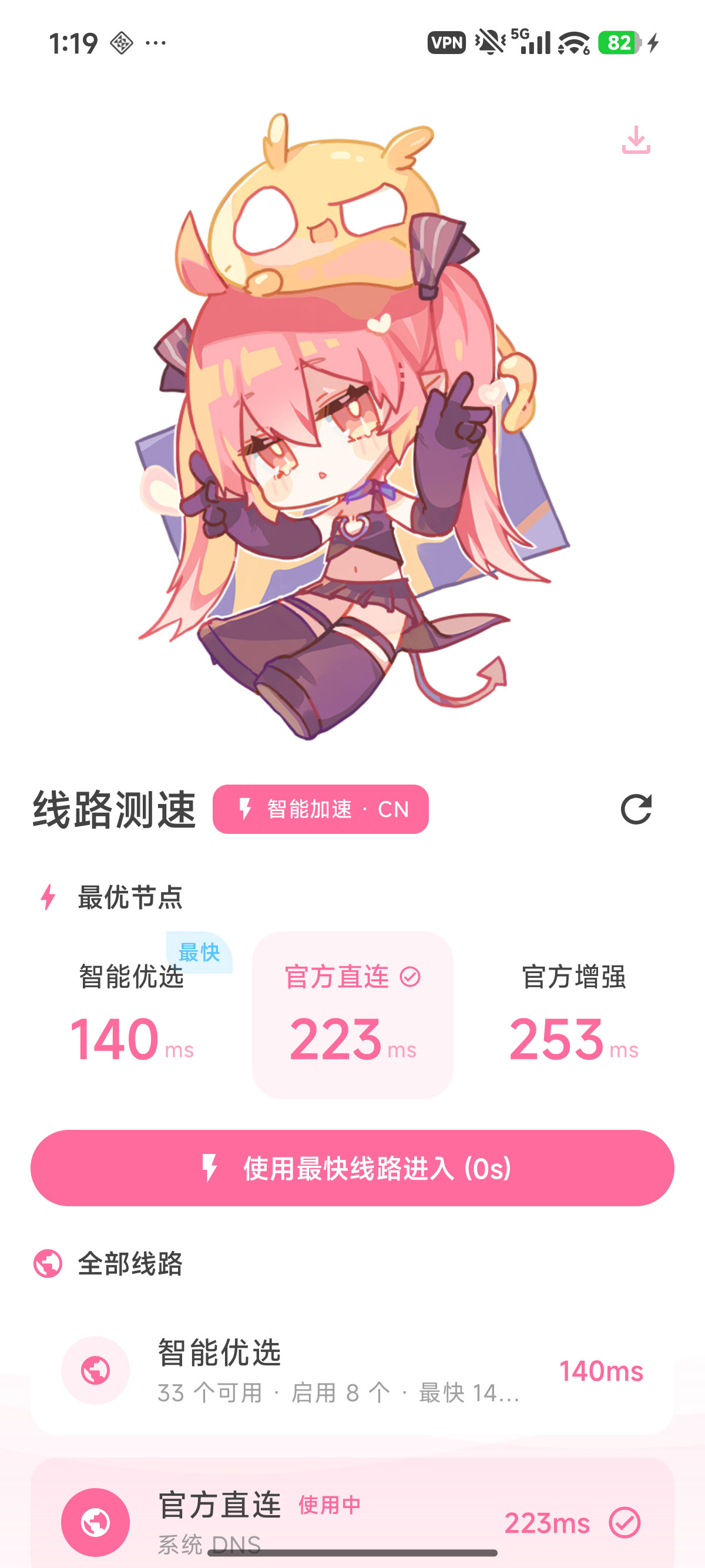
把分流线路的入口位置记一下。遇到某个时段加载特别慢,不一定是手机的问题,切换一条线路往往就能恢复正常速度。
常见问题汇总
下载速度很慢?先切换网络环境,移动数据下载大体积安装包本身偏慢,建议在 Wi-Fi 下进行。
安装后打不开、闪退?检查系统版本是否满足要求(安卓 5.0 及以上,iOS 12.0 及以上),版本过低建议先升级系统。
怎么更新到新版本?回到官网下载页获取最新安装包覆盖安装即可,书架和账号数据不会丢失。
以上就是完整的下载安装流程。整个过程其实只有几步,卡住的地方大多集中在权限确认环节,照着上面的说明操作基本都能顺利装好。
官网 www.picacgy.cn 提供最新版本安装包
免费下载哔咔漫画